วิธีแก้ไขเฉพาะส่วนในม็อกอัป UI ที่สร้างด้วย AI
ใช้เลเยอร์หรือพื้นที่ที่เลือกเพื่อปรับหัวเรื่อง ภาพหลัก หรือการจัดวางเฉพาะจุด โดยเก็บส่วนที่เหลือของแบบร่างไว้อ้างอิง
1. เลือกเลเยอร์หรือลากกรอบ
หากแก้แค่ข้อความ ให้คลิกเลเยอร์ข้อความที่แก้ไขได้ แล้วแก้ข้อความโดยตรงใน «คุณสมบัติเลเยอร์» หรือใช้ AI ช่วยปรับถ้อยคำ หากต้องการแก้พื้นที่ที่มีทั้งภาพประกอบและข้อความ ให้ลากกรอบเลือก แล้วลากขอบหรือมุมเพื่อปรับขนาด
เมื่อเลือกพื้นที่ภาพ ให้เผื่อที่สำหรับการแก้ไข หากของตกแต่งหรือเงาล้ำขอบกรอบ ให้เลือกส่วนนั้นรวมด้วยเพื่อดูความต่อเนื่องในภาพตัวอย่าง
2. ระบุสิ่งที่จะเปลี่ยนและสิ่งที่จะคงไว้
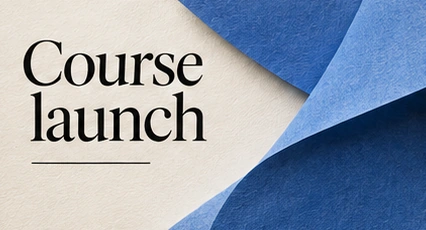
สำหรับตัวอย่างหน้าเปิดตัวหลักสูตร ลองระบุว่า “ปรับส่วนพับสีน้ำเงินข้างหัวเรื่องให้สีอ่อนลง คงพื้นผิวกระดาษ หัวเรื่อง และตำแหน่งรอยพับไว้” การระบุองค์ประกอบและข้อจำกัดให้ชัดช่วยให้รู้ว่าต้องตรวจอะไรในผลลัพธ์
ถ้าจะแก้ข้อความ ลองระบุว่า “ย่อให้เหลือบรรทัดเดียวและคงชื่อหลักสูตรไว้” หากได้ข้อความสุดท้ายแล้ว ให้พิมพ์ลงในเลเยอร์ข้อความโดยตรงแล้วใช้การตั้งค่าคุณสมบัติ
3. ตรวจแบบร่างที่แก้ไขก่อนยืนยัน
ตรวจว่าอ่านง่ายที่ระดับซูมปกติ หากแก้ภาพ ให้ดูตามขอบพื้นที่ที่เลือกแล้วเทียบกับงานออกแบบรอบ ๆ หากแก้ข้อความ ให้ตรวจการตัดบรรทัดและดูว่าหัวเรื่องยังพอดีกับกล่องข้อความหรือไม่
ยืนยันเมื่อแบบร่างที่แก้ไขตรงตามต้องการ หากเปลี่ยนมากเกินไป ให้ทิ้งแบบร่างนั้นแล้วจำกัดขอบเขตคำขอให้แคบลงก่อนแก้ไขอีกครั้ง