UIのスクリーンショットを編集可能なFigmaレイヤーにする方法
UI画像のテキストや素材を抽出し、ホワイトボードで確認して、編集可能なレイヤーをFigmaに取り込みます。
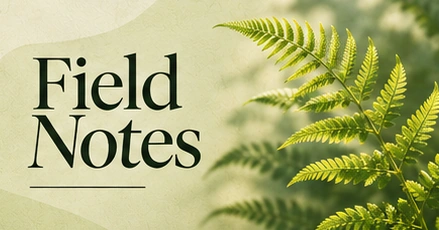
1. 内容がはっきりしたスクリーンショットを選ぶ
ブラウザーのツールバーや関係のないウィンドウは切り取ります。9MB未満のPNG、JPEG、WebPを使ってください。複数画面のデザインは、ラベル、画像、図形の対応を把握しやすいように、まず1画面から始めます。
Field Notesの作例では、ワークショップの見出しとシダの画像から編集するとよいでしょう。紙の質感は背景に残せます。
2. レイヤーを抽出して確認する
Cogsliceで新しいプロジェクトを開きます。画像を貼り付けるか、「キャンバスに追加」を使います。画像を選び、「アートボード全体を抽出」を選択します。レイヤー一覧から見出しを選び、テキストを画像素材と別に編集できることを確認します。
不足している要素は枠で囲み、フローティングツールバーから抽出します。結果を適用する前に、強調表示された要素を確認します。引き渡し前に、色、余白、改行を元画像と比較してください。
3. 編集可能な下書きをFigmaに取り込む
確認した下書きで「書き出す」を選び、プロジェクトのZIPをダウンロードします。Figmaデスクトップ版でCogsliceのインポーターを開き、そのZIPを選びます。抽出された文字、素材、図形が独立したレイヤーとして一つのフレームに入ります。
スクリーンショットはピクセルだけで構成されています。取り込み後はフォントと改行を確認してください。元のフォントが置き換えられた場合は特に注意が必要です。チームに必要なインタラクションの状態、コンポーネント、レイアウト規則はFigmaで再構築します。