UI 스크린샷을 편집 가능한 Figma 레이어로 변환하는 방법
UI 스크린샷에서 텍스트와 이미지를 추출한 뒤, 캔버스에서 결과를 확인하고 편집 가능한 레이어를 Figma로 가져오세요.
1. 가장 선명한 스크린샷부터 사용하기
브라우저 도구 모음과 관련 없는 창을 잘라내세요. 9 MB 미만의 PNG, JPEG 또는 WebP 파일을 사용하세요. 디자인이 여러 화면으로 구성되어 있다면 한 화면부터 시작하세요. 그래야 어떤 레이블, 이미지, 도형이 서로 관련되어 있는지 쉽게 파악할 수 있습니다.
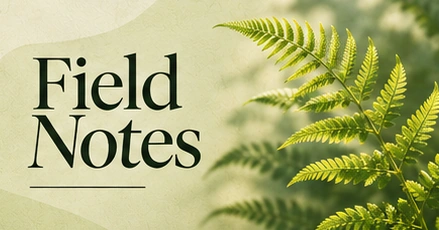
Field Notes 예시에서는 워크숍 제목과 고사리 일러스트를 먼저 편집하면 좋습니다. 종이 질감은 배경에 그대로 둘 수 있습니다.
2. 레이어 추출 및 확인하기
Cogslice에서 새 프로젝트를 여세요. 스크린샷을 캔버스에 붙여넣거나 ‘캔버스에 추가’를 사용하세요. 이미지를 선택하고 ‘아트보드 전체 추출’을 선택하세요. 그런 다음 ‘레이어’를 열고 제목을 선택해 일러스트와 별도로 글자를 수정할 수 있는지 확인하세요.
빠진 요소가 있다면 그 주위를 상자로 선택한 뒤 플로팅 도구 모음에서 ‘추출’을 사용하세요. 결과를 적용하기 전에 강조 표시된 요소를 확인하세요. 디자인을 전달하기 전에는 색상, 간격, 줄바꿈을 원본과 비교하세요.
3. 편집 가능한 초안을 Figma로 가져오기
확정된 초안에서 ‘내보내기’를 선택하고 프로젝트 ZIP을 다운로드하세요. Figma 데스크톱 앱에서 Cogslice Importer를 열고 해당 ZIP을 선택하세요. 텍스트, 이미지, 도형이 추출된 경우 각각 별도의 레이어로 구성된 프레임이 생성됩니다.
스크린샷에는 픽셀 정보만 담겨 있습니다. 가져온 후 글꼴과 줄바꿈을 확인하세요. 특히 원래 글꼴이 다른 글꼴로 대체된 경우에는 더 주의해서 확인하세요. 팀에 필요한 인터랙션 상태, 컴포넌트 또는 레이아웃 규칙은 Figma에서 다시 구성하세요.