วิธีแปลงภาพหน้าจอ UI เป็นเลเยอร์ที่แก้ไขได้ใน Figma
แยกข้อความและภาพประกอบจากภาพหน้าจอ UI ตรวจสอบผลบนแคนวาส แล้วนำเลเยอร์ที่แก้ไขได้เข้า Figma
1. เริ่มจากภาพหน้าจอที่ชัดที่สุด
ครอบตัดแถบเครื่องมือของเบราว์เซอร์และหน้าต่างที่ไม่เกี่ยวข้องออก ใช้ไฟล์ PNG, JPEG หรือ WebP ขนาดต่ำกว่า 9 MB หากงานออกแบบมีหลายหน้าจอ ให้เริ่มจากหน้าจอเดียว จะได้ดูง่ายว่าป้ายข้อความ รูปภาพ และรูปทรงใดอยู่ในส่วนเดียวกัน
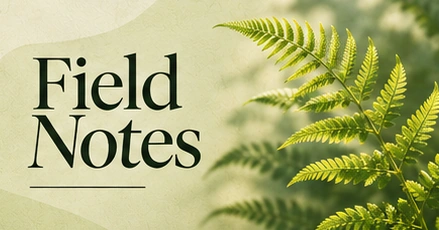
ในตัวอย่าง Field Notes สิ่งที่ควรแก้ไขก่อนคือหัวเรื่องเวิร์กช็อปและภาพเฟิร์น ส่วนพื้นผิวกระดาษเก็บไว้เป็นพื้นหลังได้
2. แยกเลเยอร์และตรวจสอบผล
เปิดโปรเจกต์ใหม่ใน Cogslice วางภาพหน้าจอลงบนแคนวาสหรือใช้ «เพิ่มลงในแคนวาส» เลือกรูปภาพแล้วเลือก «แยกเลเยอร์ทั้งอาร์ตบอร์ด» จากนั้นเปิด «เลเยอร์» แล้วเลือกหัวเรื่อง ตรวจสอบว่าแก้ไขข้อความแยกจากภาพประกอบได้
หากมีองค์ประกอบตกหล่น ให้ลากกรอบล้อมองค์ประกอบนั้นแล้วเลือก «แยกเลเยอร์» บนแถบเครื่องมือลอย ตรวจสอบองค์ประกอบที่ไฮไลต์ก่อนยืนยันผล แล้วเทียบสี ระยะห่าง และการตัดบรรทัดกับต้นฉบับก่อนส่งต่องานออกแบบ
3. นำแบบร่างที่แก้ไขได้เข้า Figma
ในแบบร่างที่ยืนยันแล้ว ให้เลือก «ส่งออก» แล้วดาวน์โหลด ZIP ของโปรเจกต์ เปิด Cogslice Importer ใน Figma เวอร์ชันเดสก์ท็อป แล้วเลือก ZIP นั้น เครื่องมือจะสร้างเฟรมและจัดข้อความ ภาพประกอบ และรูปทรงที่แยกได้ไว้คนละเลเยอร์
ภาพหน้าจอมีเพียงพิกเซล หลังนำเข้าแล้วให้ตรวจสอบฟอนต์และการขึ้นบรรทัดใหม่ โดยเฉพาะเมื่อมีการใช้ฟอนต์อื่นแทนฟอนต์เดิม สร้างสถานะการโต้ตอบ คอมโพเนนต์ หรือกฎการจัดวางใหม่ใน Figma ตามที่ทีมต้องการ