画像を追加
PCでキャンバスを開いてプロジェクトを作成します。「キャンバスに追加」を使うか、キャンバスをクリックして画像を貼り付けます。
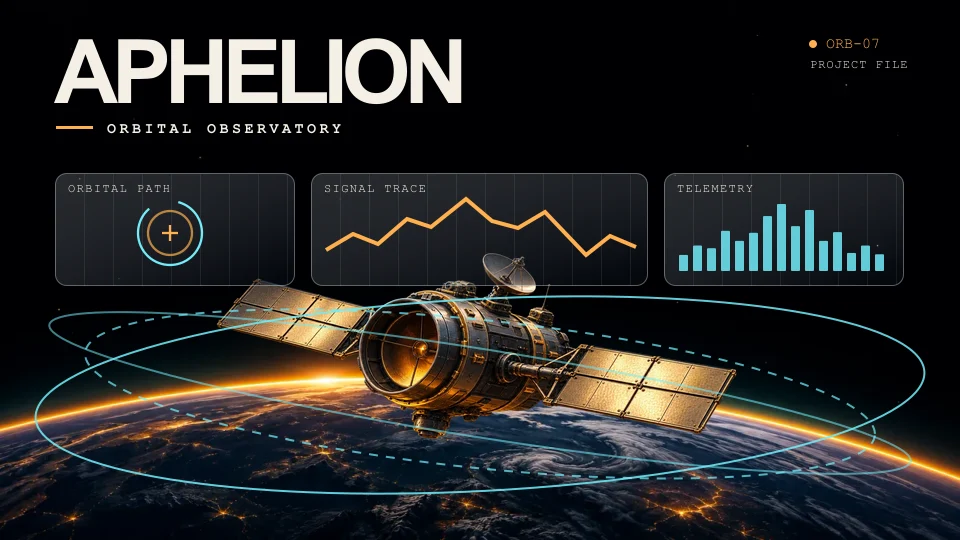
最初は画面全体が写った画像を使いましょう。上のAPHELION作例や、自分のスクリーンショットをお試しください。
レイヤーを抽出
キャンバスで画像を選び、「アートボード全体を抽出」を選択します。レイヤーの識別、再構築、確認の進捗が表示されます。
端にある要素が欠けていないか、重なり順が正しいかを確認し、「レイヤーを適用」を選びます。
仕上がりを調整
「編集可能」に切り替えるとレイヤーを選択、移動できます。テキストレイヤーを選び、レイヤーのプロパティで文字やフォント、サイズを調整します。
素材のレイヤーを選択し、描き直しを実行します。置き換える前に、結果を元の画像と比べてください。
デザインを書き出す
「書き出し」で素材とレイヤー情報のZIPをダウンロードできます。Figmaで編集するには取り込みガイドをご覧ください。
Webへの引き渡しは、必要な要素を選び、キャンバス下の「HTMLを書き出す」をクリックします。ファイルをブラウザーで開いて確認してください。
Figmaへの取り込みガイドを見る