이미지 추가
컴퓨터에서 캔버스를 열고 프로젝트를 만드세요. ‘캔버스에 추가’를 사용하거나 캔버스를 클릭한 다음 클립보드의 이미지를 붙여넣으세요.
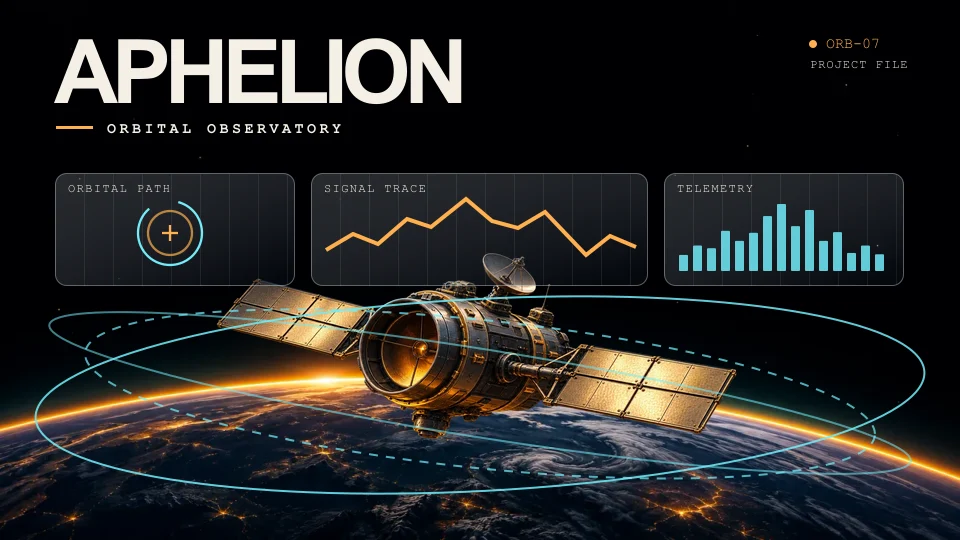
첫 프로젝트에서는 화면 하나가 온전히 담긴 이미지를 선택하세요. 위의 APHELION 예시나 직접 찍은 스크린샷을 사용해 보세요.
레이어 추출
캔버스에서 이미지를 선택하고 ‘아트보드 전체 추출’을 선택하세요. Cogslice가 레이어를 식별하고 재구성한 뒤 검증하는 과정을 확인할 수 있습니다.
가장자리의 내용이 빠지지 않았는지, 겹친 요소의 앞뒤 순서가 맞는지 확인하세요. 그런 다음 ‘레이어 적용’을 선택하세요.
결과 다듬기
‘편집 가능’ 모드로 전환하면 레이어를 선택하고 이동할 수 있습니다. 텍스트 레이어를 선택한 뒤 ‘레이어 속성’에서 문구, 글꼴 또는 글자 크기를 조정하세요.
시각 요소를 다듬으려면 해당 레이어를 선택하고 ‘다시 그리기’를 실행하세요. 레이어를 교체하기 전에 결과를 원본과 비교하세요.
디자인 내보내기
‘내보내기’를 선택해 에셋과 레이어 정보가 담긴 ZIP을 다운로드하거나, Figma 가져오기 가이드에 따라 Figma에서 계속 편집하세요.
웹 개발팀에 전달하려면 필요한 편집 가능 요소를 선택하고 캔버스 아래의 ‘HTML 내보내기’를 클릭하세요. 다운로드한 파일을 브라우저에서 열어 결과를 확인하세요.
Figma 가져오기 가이드 보기