จากภาพหน้าจอเป็นเลเยอร์ที่แก้ไขได้
ทำตาม 4 ขั้นตอนใน Cogslice เพื่ออัปโหลดภาพหน้าจอ แยกเลเยอร์ แก้ไขเลเยอร์ แล้วส่งออกไปยัง Figma หรือเป็น HTML
เปิดแคนวาสใช้งานต่อบนคอมพิวเตอร์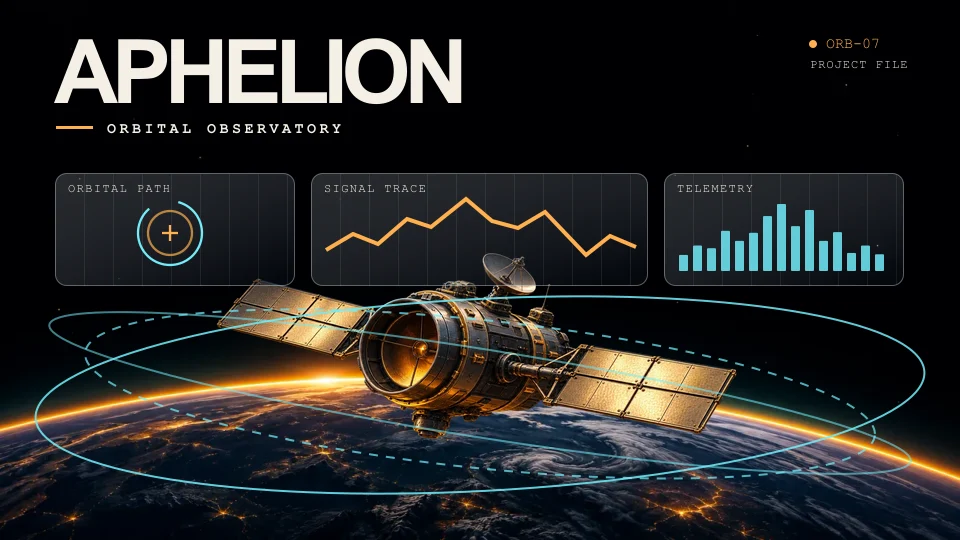
เพิ่มรูปภาพ
เปิดแคนวาสบนคอมพิวเตอร์แล้วสร้างโปรเจกต์ เลือก «เพิ่มลงในแคนวาส» หรือคลิกแคนวาสแล้ววางรูปภาพจากคลิปบอร์ด
สำหรับโปรเจกต์แรก ให้เลือกภาพที่เห็นครบทั้งหน้าจอ ใช้ตัวอย่าง APHELION ด้านบนหรือลองใช้ภาพหน้าจอของคุณเอง
แยกเลเยอร์
เลือกรูปภาพบนแคนวาส แล้วเลือก «แยกเลเยอร์ทั้งอาร์ตบอร์ด» ติดตามความคืบหน้าขณะที่ Cogslice ระบุ สร้างใหม่ และตรวจสอบเลเยอร์
ตรวจสอบว่าเนื้อหาบริเวณขอบอยู่ครบและองค์ประกอบที่ซ้อนกันเรียงลำดับถูกต้อง จากนั้นเลือก «ใช้เลเยอร์»
ปรับแต่งผลลัพธ์
สลับไปที่โหมด «แก้ไขได้» เพื่อเลือกและย้ายเลเยอร์ เลือกเลเยอร์ข้อความแล้วใช้ «คุณสมบัติเลเยอร์» เพื่อปรับข้อความ แบบอักษร หรือขนาดตัวอักษร
หากต้องการปรับองค์ประกอบภาพ ให้เลือกเลเยอร์ขององค์ประกอบนั้นแล้วใช้คำสั่ง «วาดใหม่» เปรียบเทียบผลลัพธ์กับต้นฉบับก่อนแทนที่เลเยอร์
ส่งออกดีไซน์
เลือก «ส่งออก» เพื่อดาวน์โหลดไฟล์ ZIP ที่รวมแอสเซ็ตและข้อมูลเลเยอร์ หรือทำตามคู่มือการนำเข้า Figma เพื่อแก้ไขต่อใน Figma
หากต้องการส่งต่องานให้ทีมพัฒนาเว็บ ให้เลือกองค์ประกอบที่แก้ไขได้ตามต้องการ แล้วคลิก «ส่งออก HTML» ใต้แคนวาส เปิดไฟล์ที่ดาวน์โหลดในเบราว์เซอร์เพื่อตรวจสอบ
อ่านคู่มือการนำเข้า Figma