添加图片
在电脑上打开白板并创建项目。点击「添加到画布」,也可以点击画布后直接粘贴剪贴板中的图片。
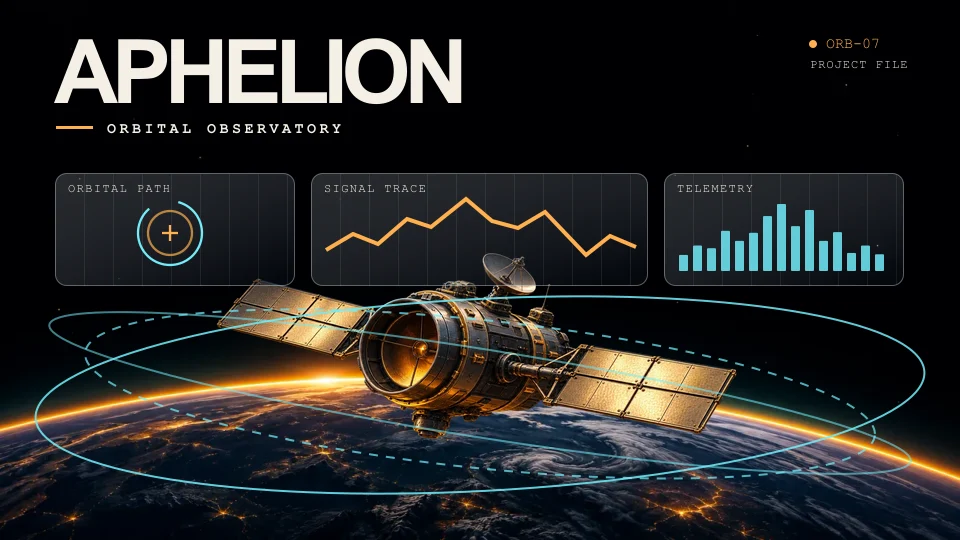
第一次可以选一张完整的单屏图。你可以用上面的 APHELION 示例,也可以用自己的截图。
拆分图层
选中画布上的图片,点击「提取整图图层」。进度会显示图层识别、重建和校验。
检查画面边缘的内容是否齐全、重叠元素的上下顺序是否正确,然后点击「确认图层」。
调整设计
切换到 Editable(可编辑)模式,选中图层后就能拖动。选中文字图层后,在「图层属性」里调整内容、字体或字号。
想打磨某个图形时,选中图层并使用重绘操作。替换前,可以对照原图检查效果。
交付设计
打开「导出」下载包含素材和图层信息的 ZIP,也可以按 Figma 导入指南,把图层带到 Figma 中继续编辑。
交给网页开发时,选中所需的可编辑元素,在画板下方点击「导出 HTML」,然后用浏览器打开下载的文件检查效果。
查看 Figma 导入指南