新增圖片
在電腦上開啟畫布並建立專案。選擇「新增至畫布」,或點一下畫布後貼上剪貼簿中的圖片。
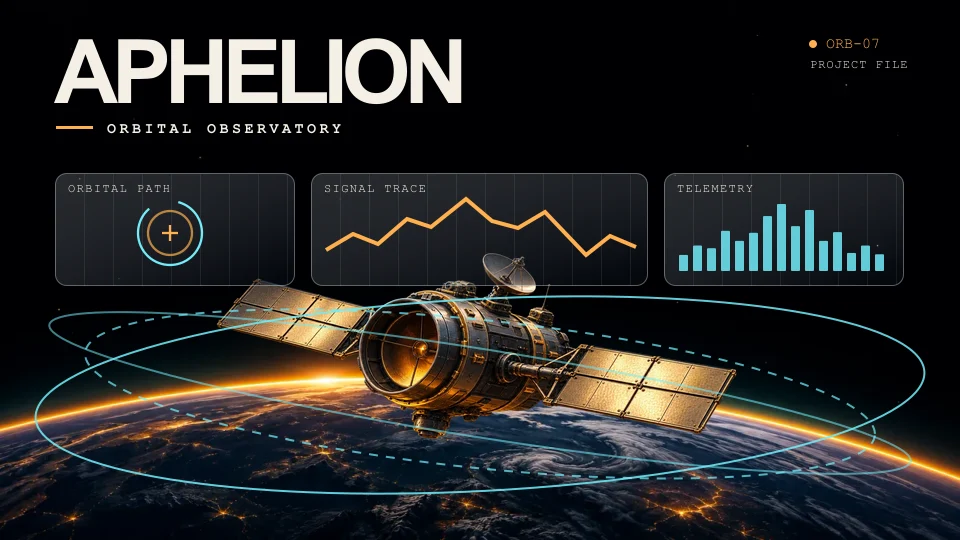
第一個專案請選擇一張包含完整單一畫面的圖片。你可以使用上方的 APHELION 範例,或試試自己的螢幕截圖。
擷取圖層
在畫布上選取圖片,接著選擇「擷取整個畫板」。你可以查看 Cogslice 辨識、重建及檢查圖層的進度。
確認靠近邊緣的內容沒有遺漏,且重疊元素的前後順序正確,再選擇「套用圖層」。
微調成果
切換至「可編輯」模式,即可選取並移動圖層。選取文字圖層後,在「圖層屬性」中調整文案、字型或字級。
若要微調視覺元素,請選取對應的圖層並使用「重繪」。替換圖層前,請先將結果與原圖比較。
匯出設計
選擇「匯出」下載包含素材和圖層資訊的 ZIP,或依照 Figma 匯入指南,在 Figma 中繼續編輯。
若要交付給網頁開發團隊,請選取所需的可編輯元素,然後點選畫布下方的「匯出 HTML」。下載後,在瀏覽器中開啟檔案確認結果。
查看 Figma 匯入指南